 ビジネス向け
年賀状 連名やロゴ追加などの修正が無料で可能!
 ビジネス向け
年賀状 連名やロゴ追加などの修正が無料で可能!
ビジネス向け年賀状 連名やロゴ追加などの修正が無料で可能!
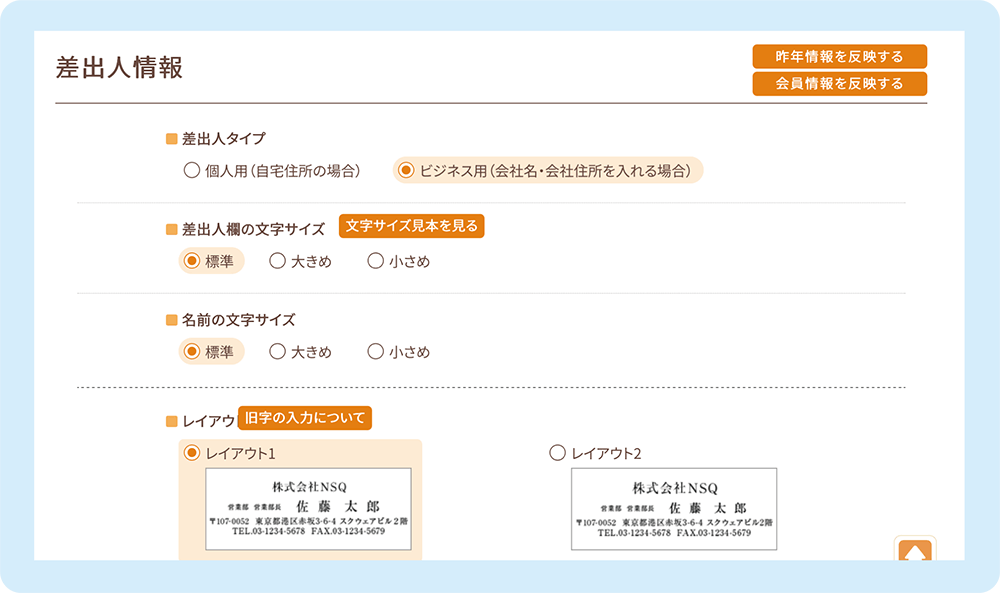
ご注文時に差出人部分が「ビジネス用」のレイアウトを選択することが可能です。
さらに、連名やロゴの追加をご希望の方には【無料】ビジネス向け修正サービスもご用意しております。
会員様限定の【無料】「ビジネス向け修正サービス」
※ご注文から修正完了までの日数【3〜5営業日】
※営業日:平日 8:00〜17:00(土日祝日 休)
詳細
対応内容・修正可能箇所について
【無料】「ビジネス向け修正サービス」で修正可能な箇所は、はがきデザイン面の「差出人欄」のみとなります。
※宛名面の修正はできません。
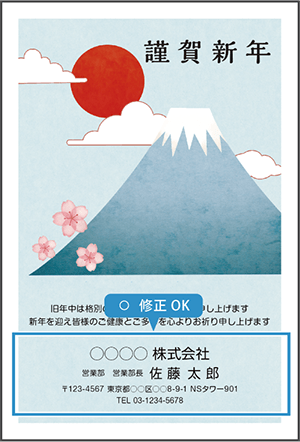
対応できる例
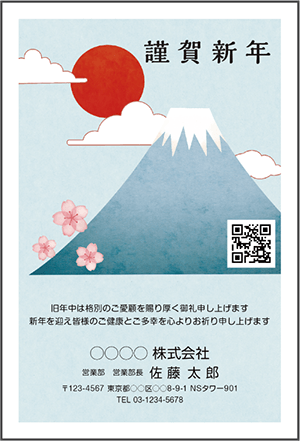
- 会社名の追加(3件まで)
- 連名の追加(6名まで)
- 住所の追加(3件まで)
- 文字サイズの変更
- ロゴ・QRコードの追加
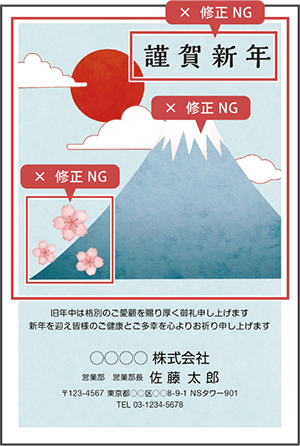
対応できない例
- 賀詞の修正
- デザイン・絵柄の修正
- 宛名面の修正
- 画像の切り抜きや透過処理
QRコードの追加について
ロゴ・QRコード等の画像追加をご希望の場合、ご注文後に会員マイページから画像ファイルのアップロードをお願いいたします。
対応可能
- 画像データ(jpeg/png)
対応できない例
紙に印刷されたQRコードを撮影した画像
スクリーンショットの画像
ビジネス向けラインナップ
ショップ向けおすすめデザイン


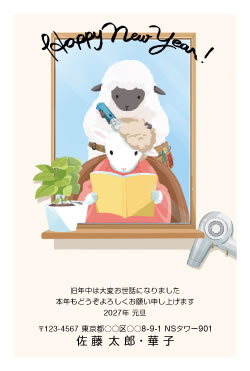

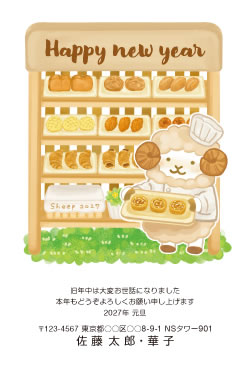

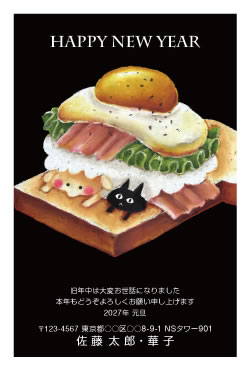
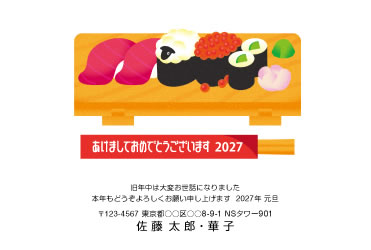

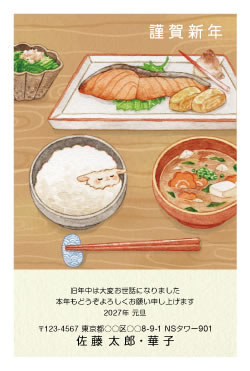
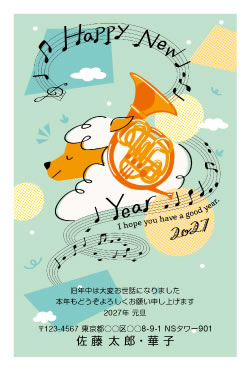
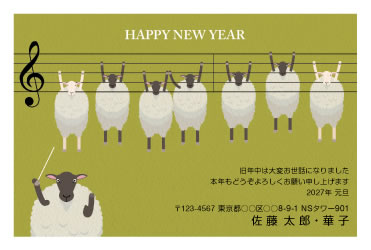
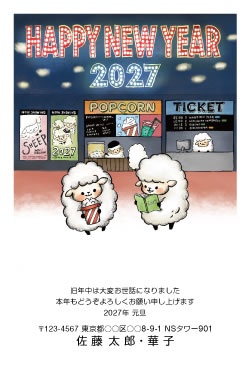
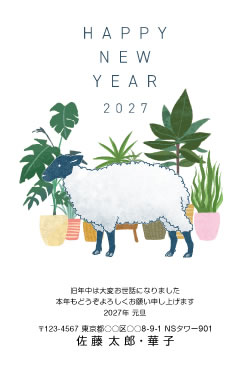
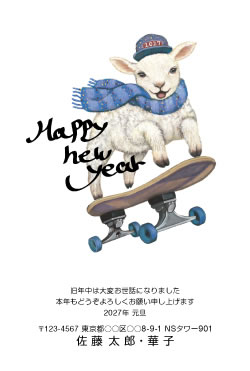
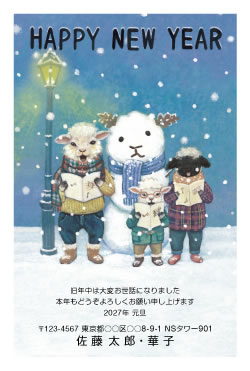

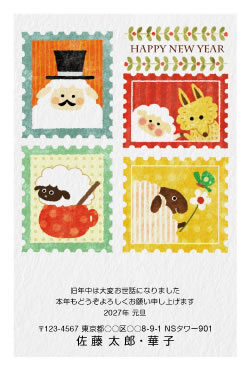
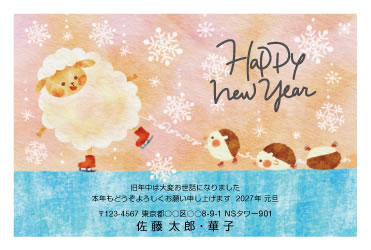
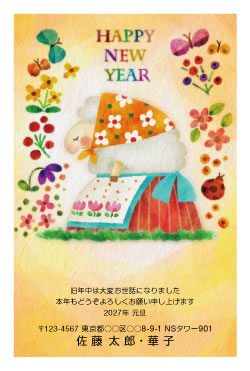
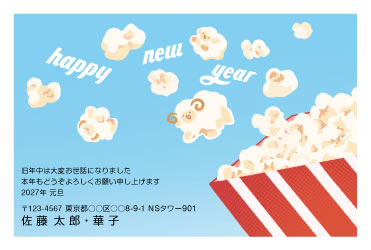
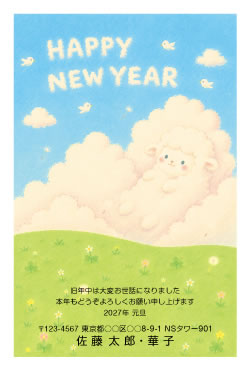
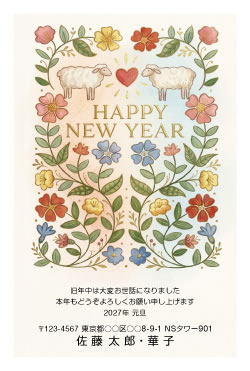
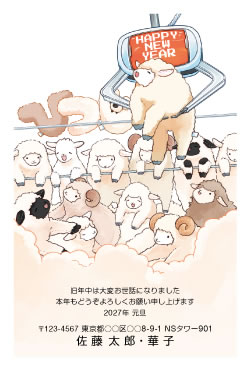
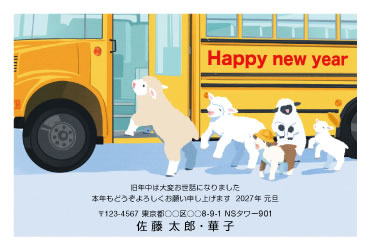

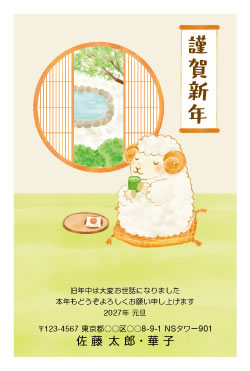
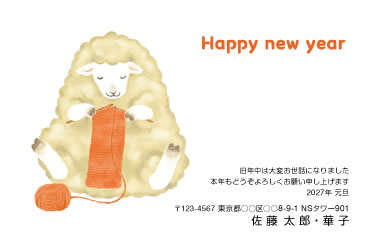
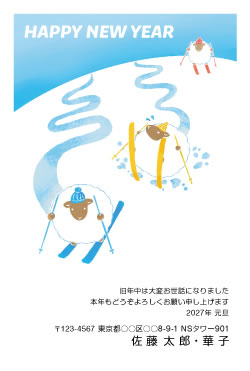
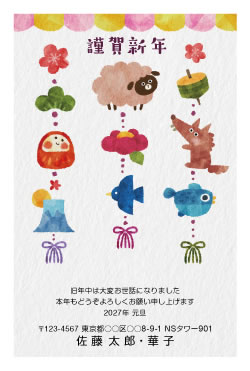
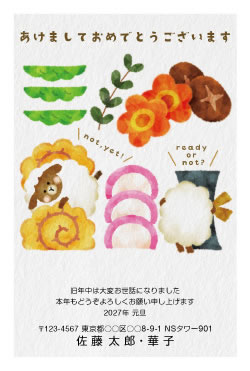
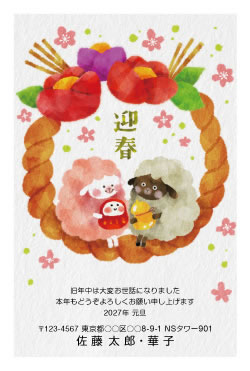
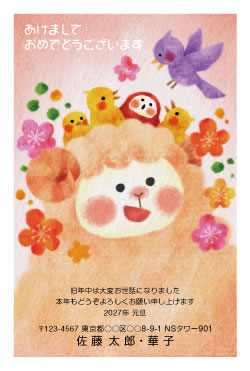
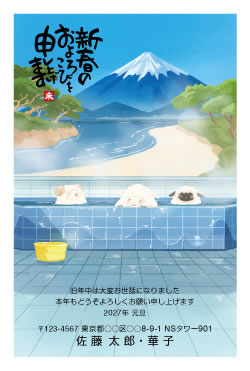
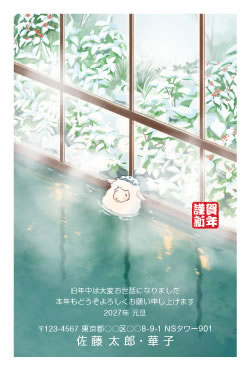
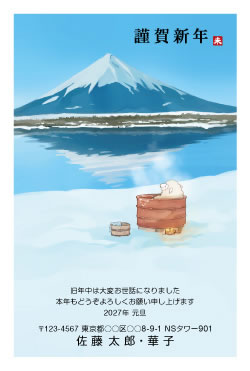
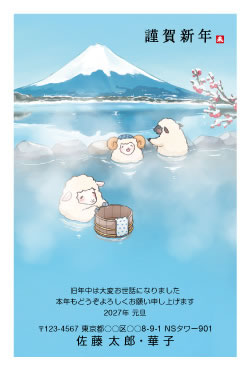
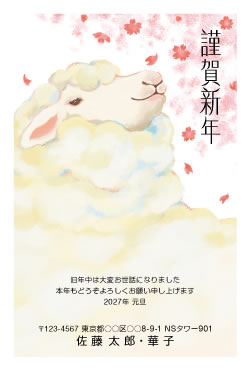
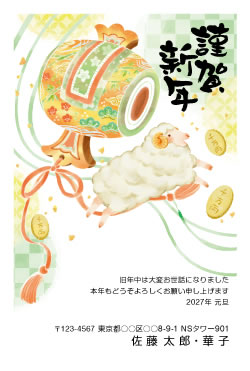
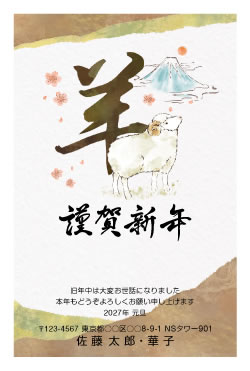
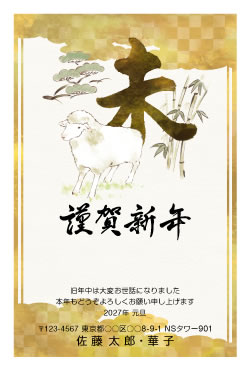
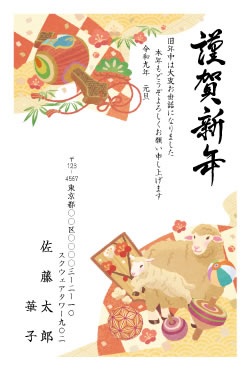
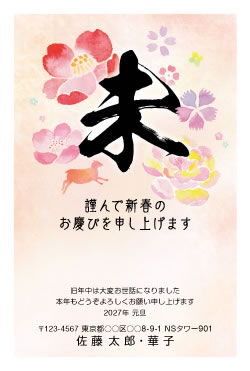
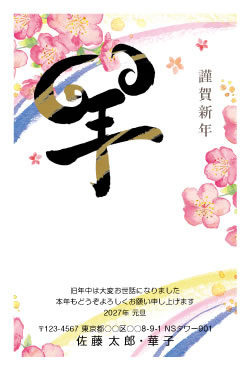
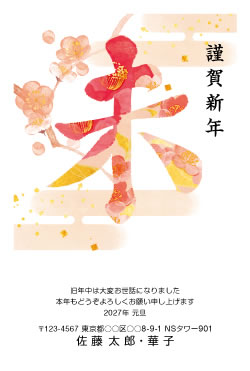
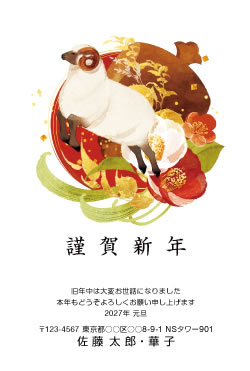
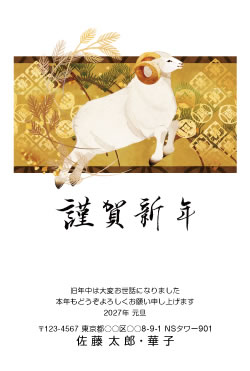
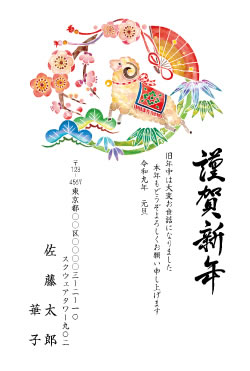
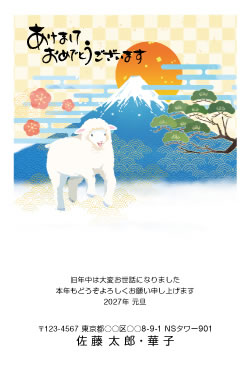
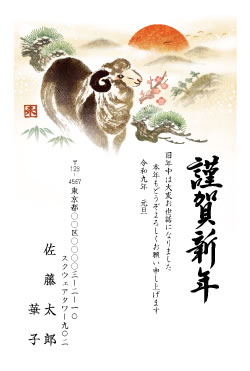
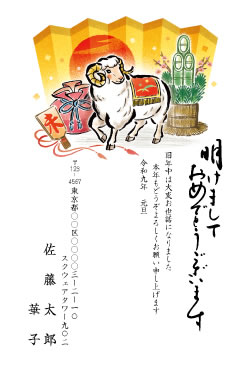
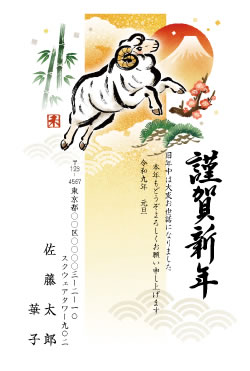
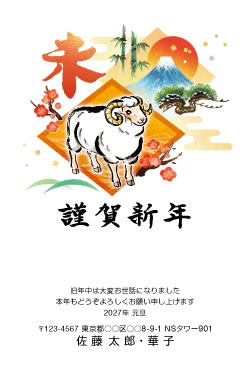
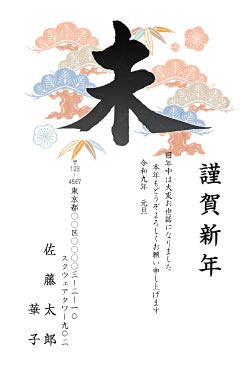
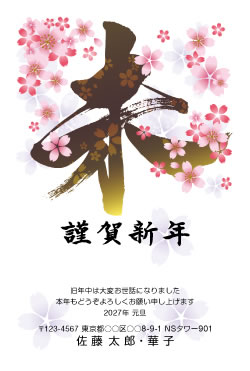
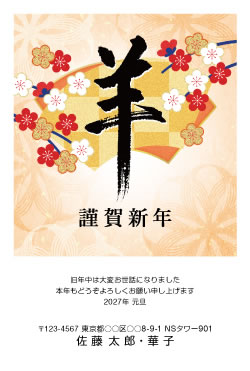
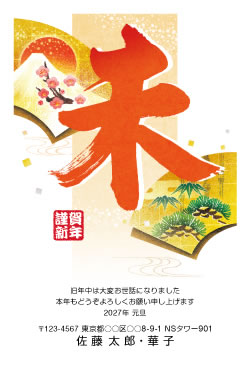
ビジネス向けおすすめデザイン
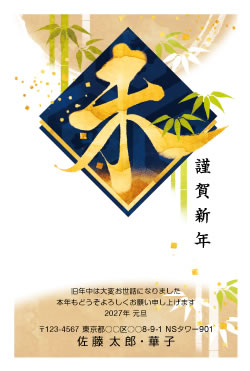
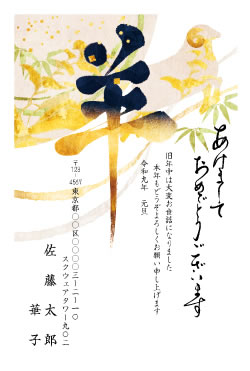
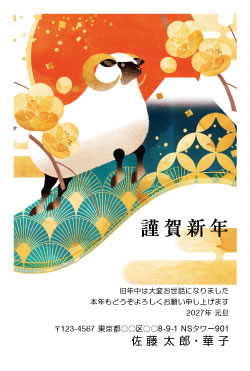
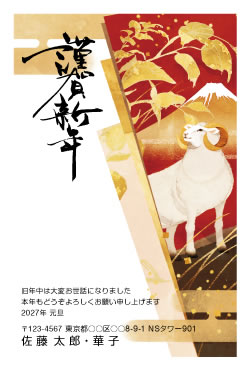
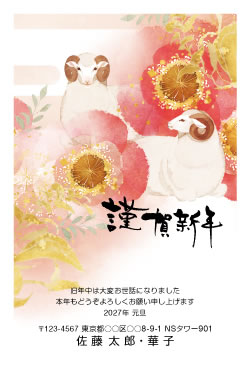
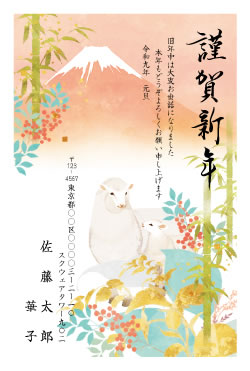
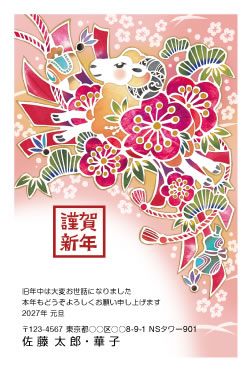
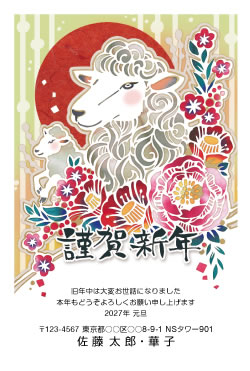
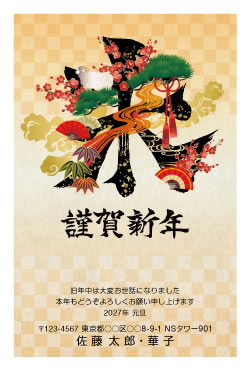
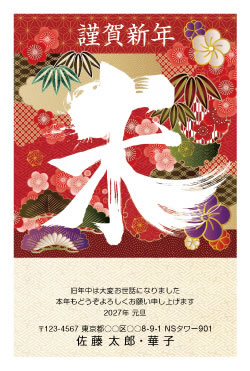
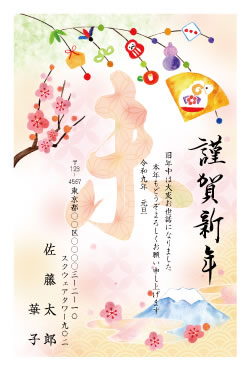
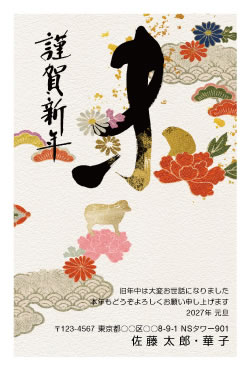
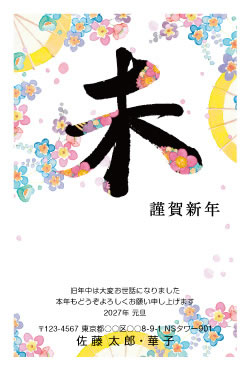
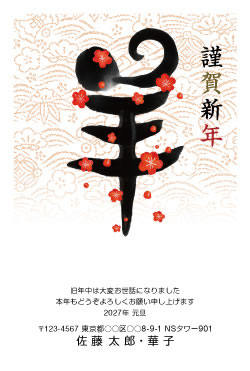

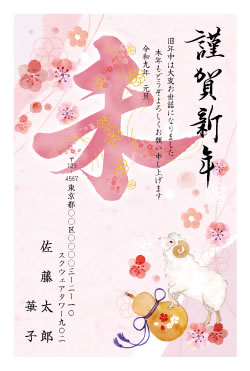
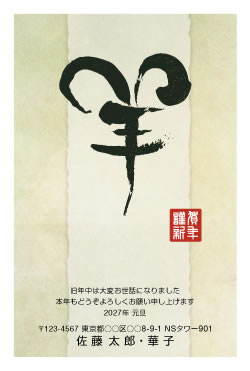
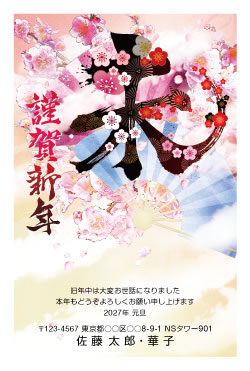
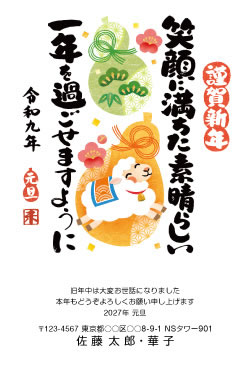
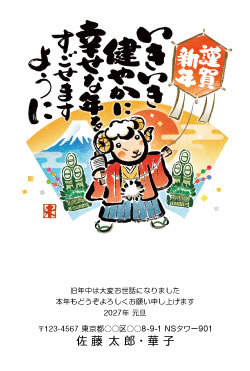
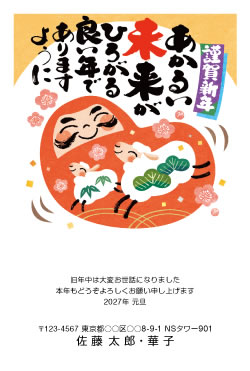
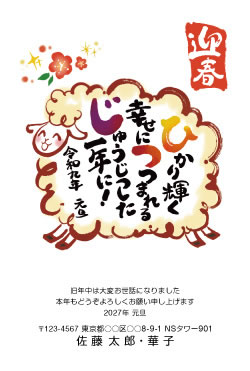
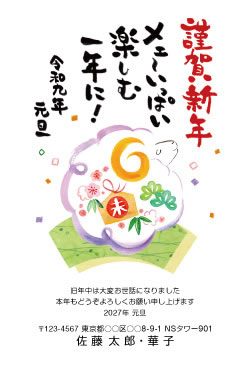
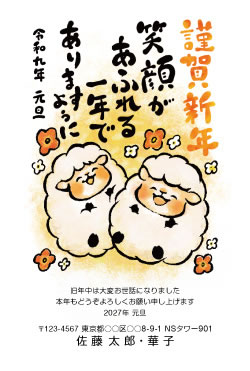
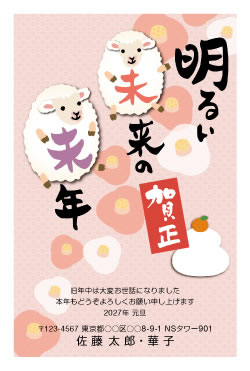
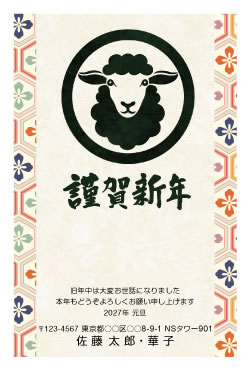
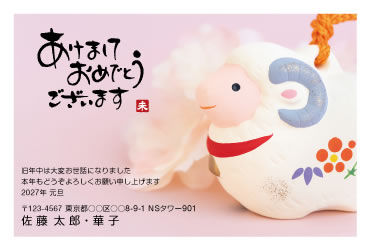
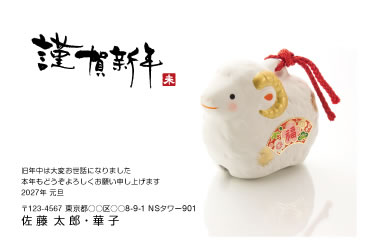
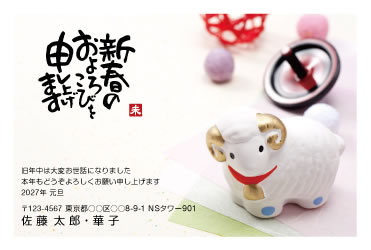
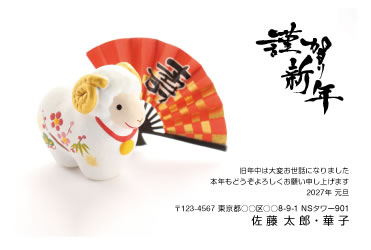
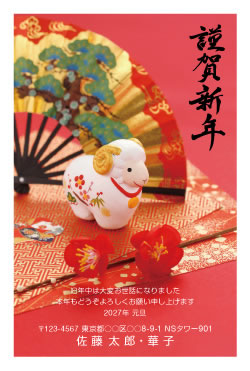
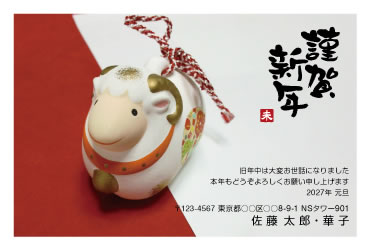
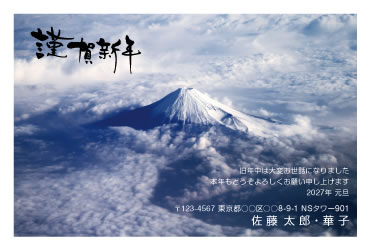
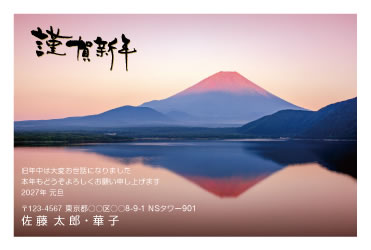
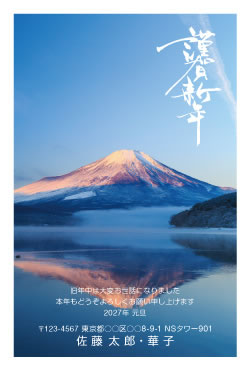
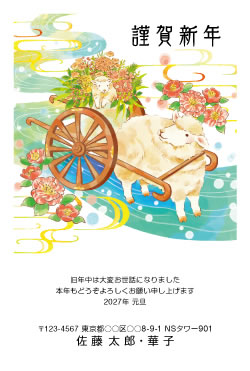
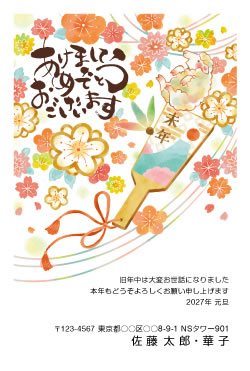
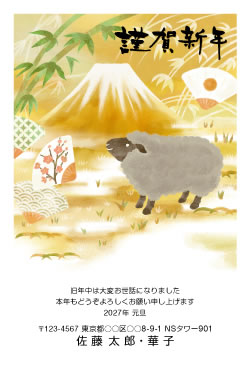
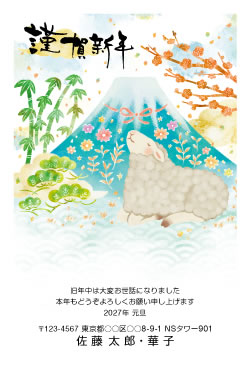
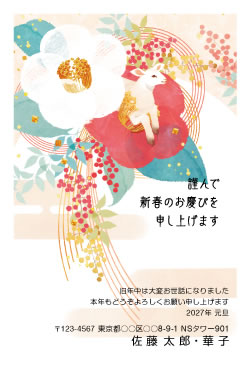
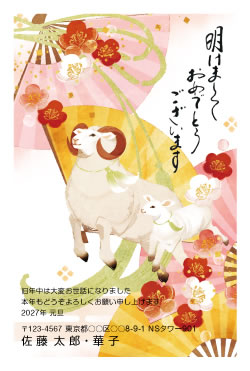
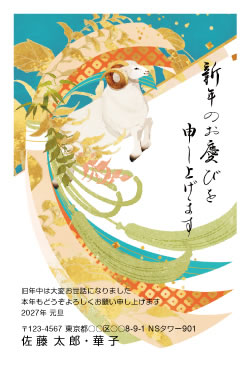
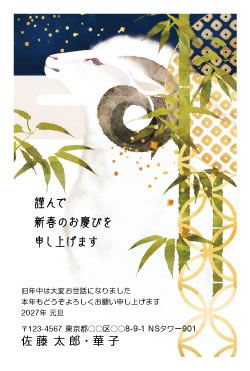
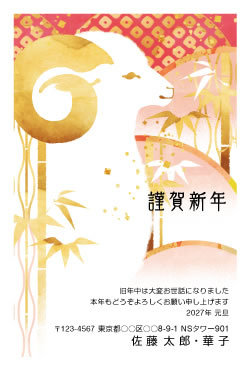
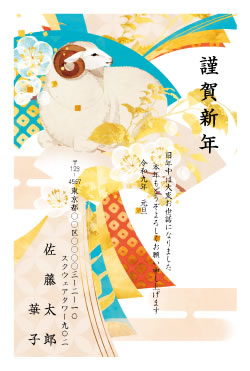

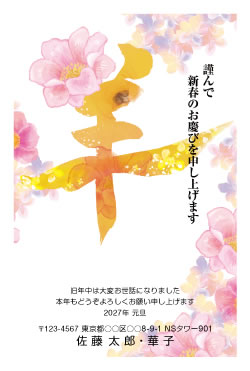
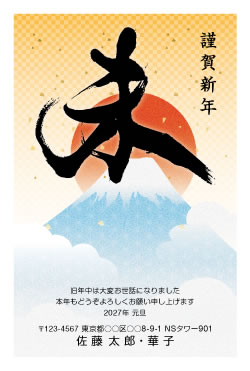
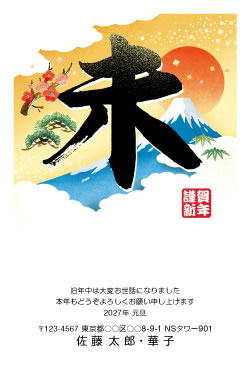
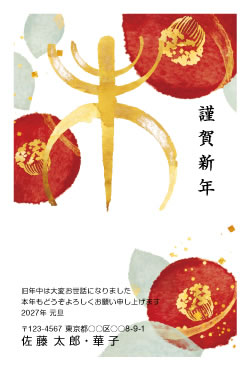
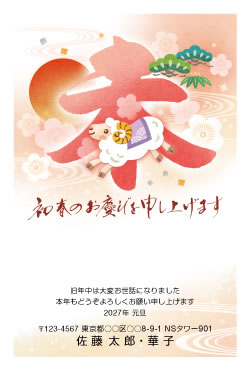
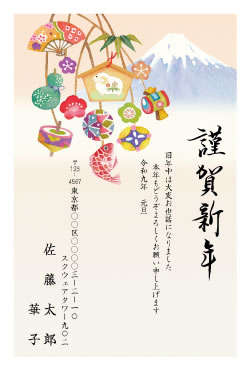
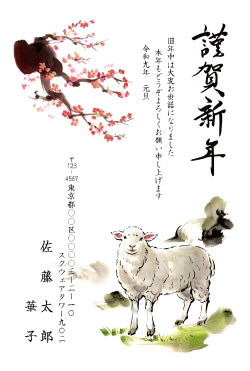
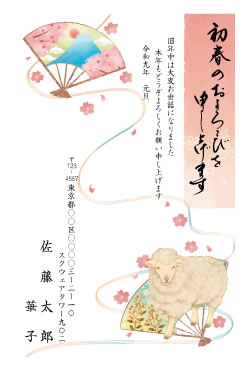
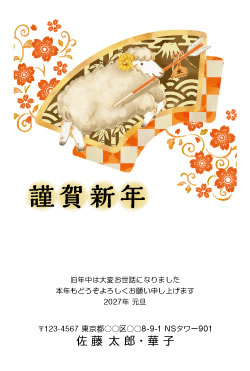
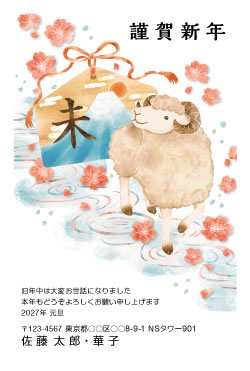
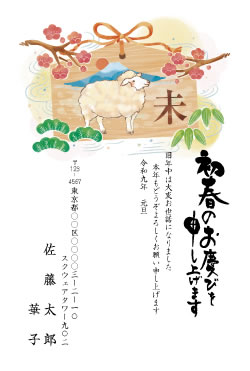
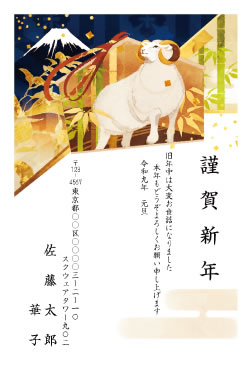
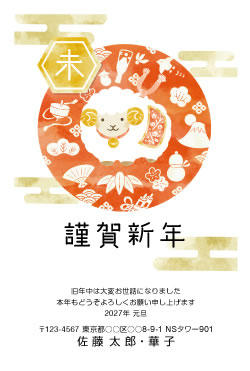
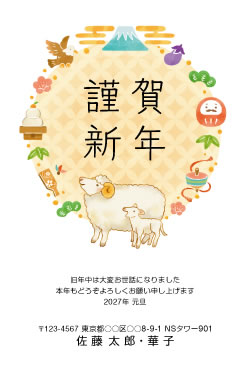
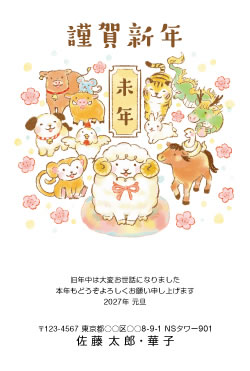
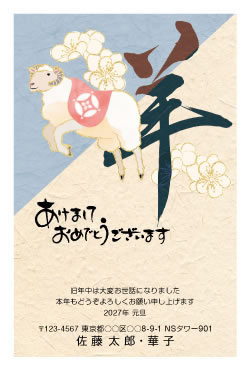
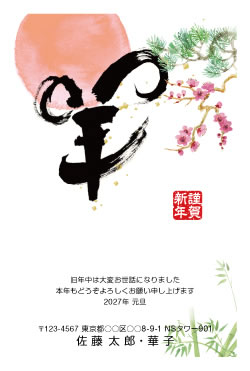
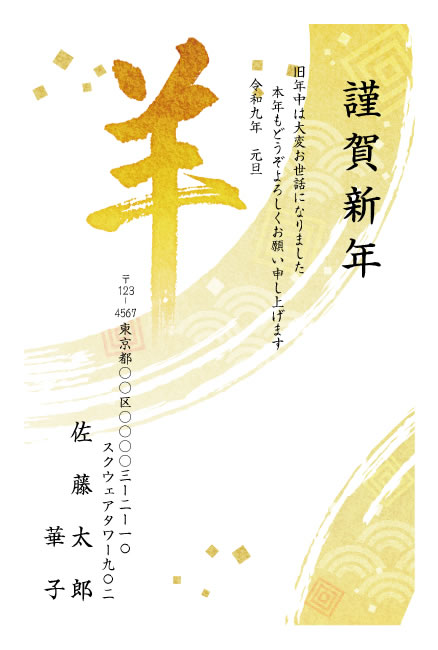
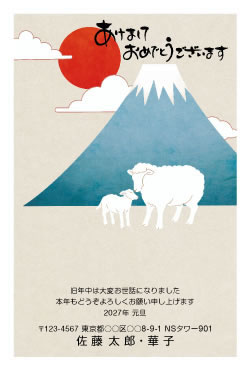

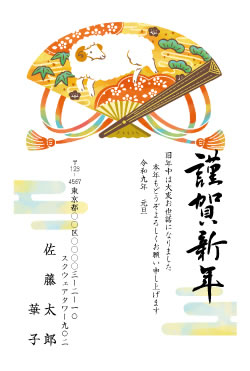
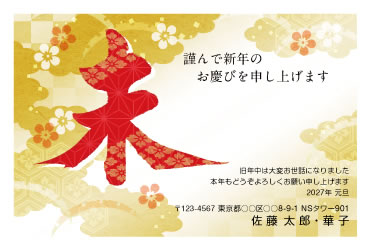
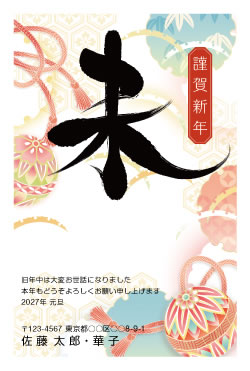
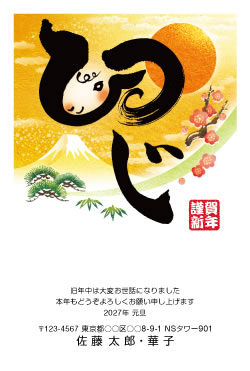
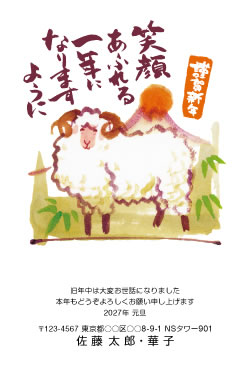
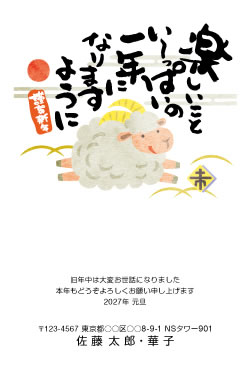
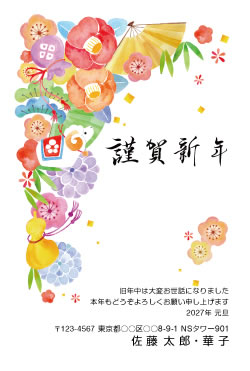
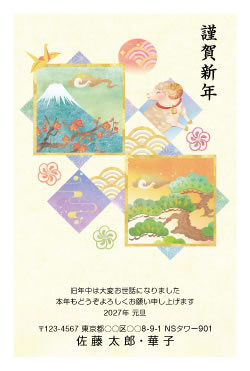
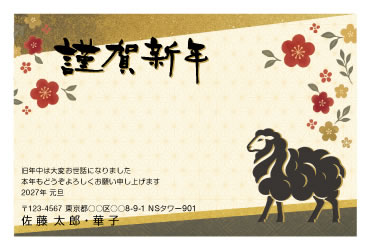
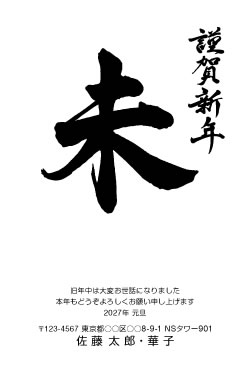
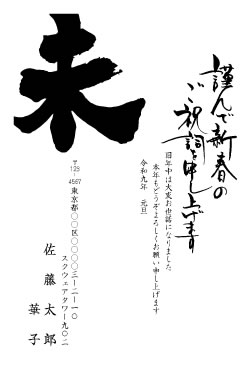
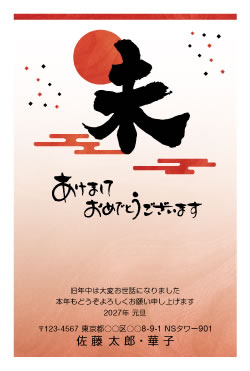
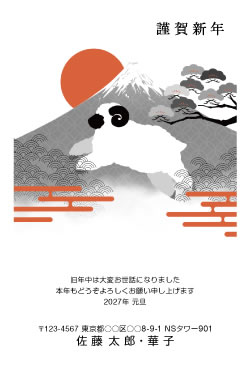
【無料】ビジネス向け修正サービス
ご注意事項
- レイアウトは弊社ビジネスレイアウトに即します。
記載順の変更や、レイアウトの変更はできません。 - ご要望内容には具体的な修正希望をご入力ください。
「おまかせ」といった抽象的な内容の場合、改めて修正希望の内容をご確認させていただきます。 - 会社名・連名・住所、ロゴ等の追加をご希望の場合、副文やデザインとの重なりを避けるため「余白の多いデザイン」をご選択ください。
- ロゴ・QRコード等の画像追加をご希望の場合、ご注文後に会員マイページから画像ファイルのアップロードをお願いいたします。
【対応可能なファイル拡張子】jpeg / png
※ロゴやQRコードは、印刷が可能な画像データをご用意ください。
※紙に印刷されたものをスマートフォンのカメラで撮影した画像は、お受けすることができません。
※弊社で画像の切り抜きや背景透過などの加工処理は行っておりません。 - 修正対応後のキャンセルはご容赦ください。
万が一キャンセルとなった場合、以降の修正要望には応じかねます。 - 修正が完了次第、メールにてご連絡を差し上げます。
再度修正をご希望の場合は、お早めにお問い合わせフォームまでご連絡ください。
※作業状況によってご対応ができない場合がございます。 - 内容によりご対応できない場合がございますので、予めご了承ください。
- ビジネス向けラインナップ以外もご注文いただけます。
利用手順
ー デザイン選択以降の手順 ー
ー デザイン選択以降の手順 ー
1
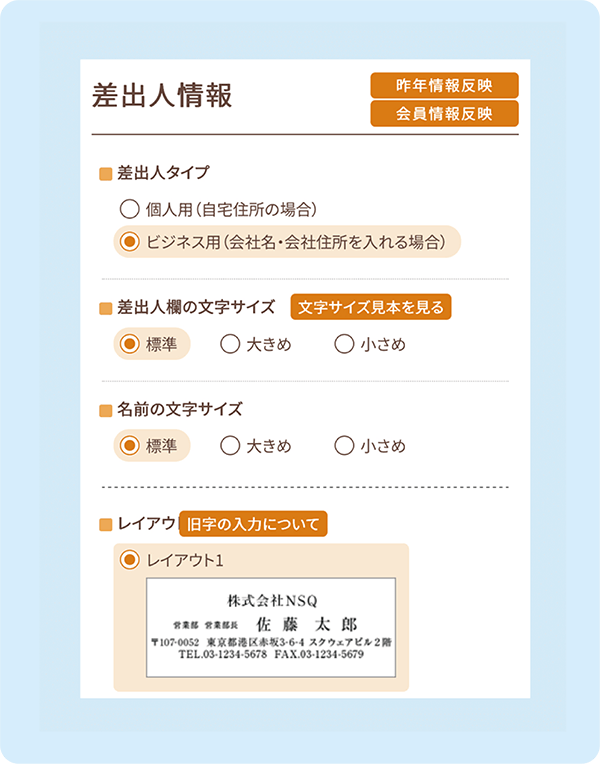
差出人情報「ビジネス用」からレイアウトを選択。
ご注文内容を入力します。
ご注文内容を入力します。
2
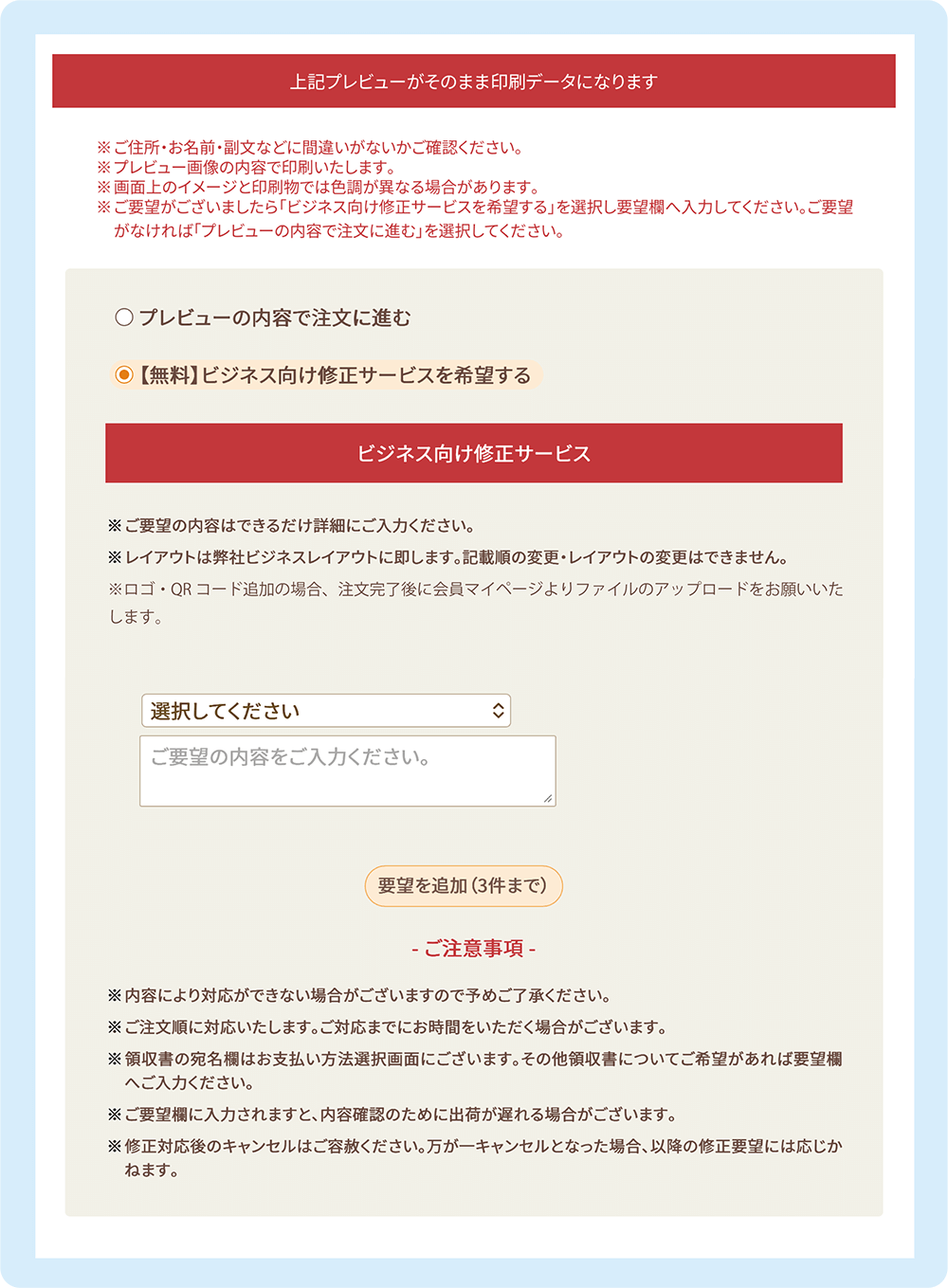
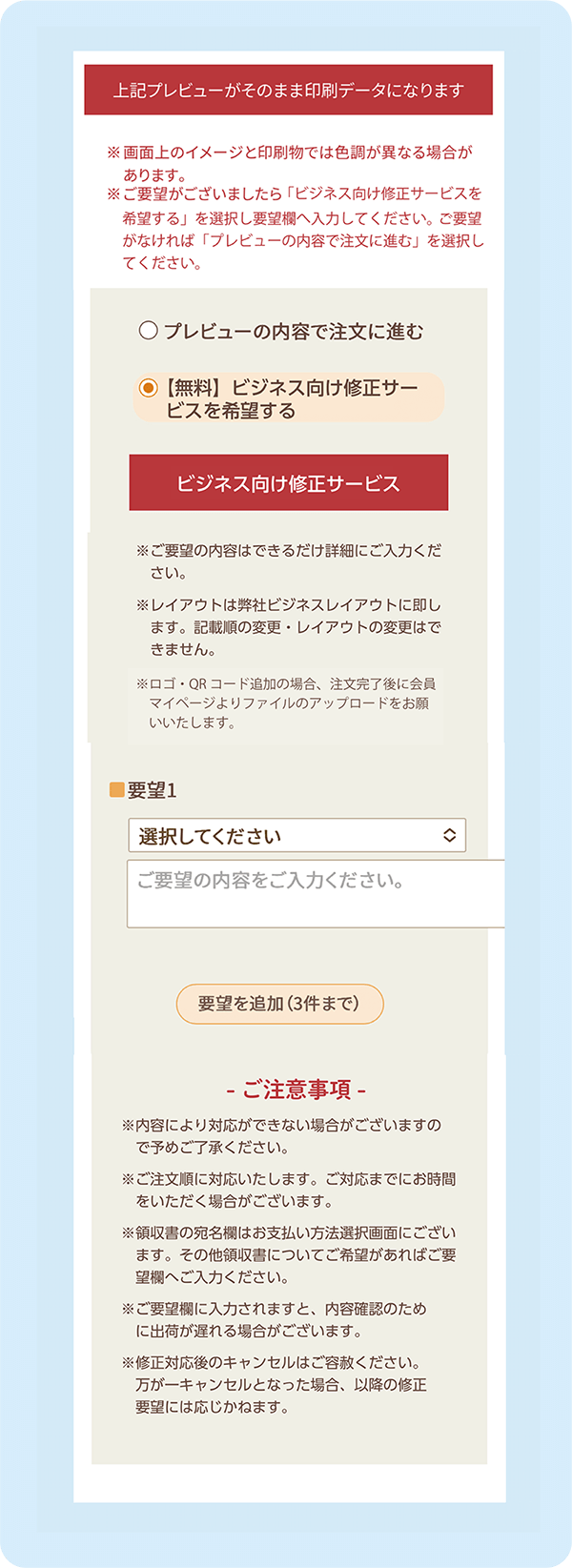
プレビュー画面「【無料】ビジネス向け修正サービスを希望する」の□にチェックを入れます。
3
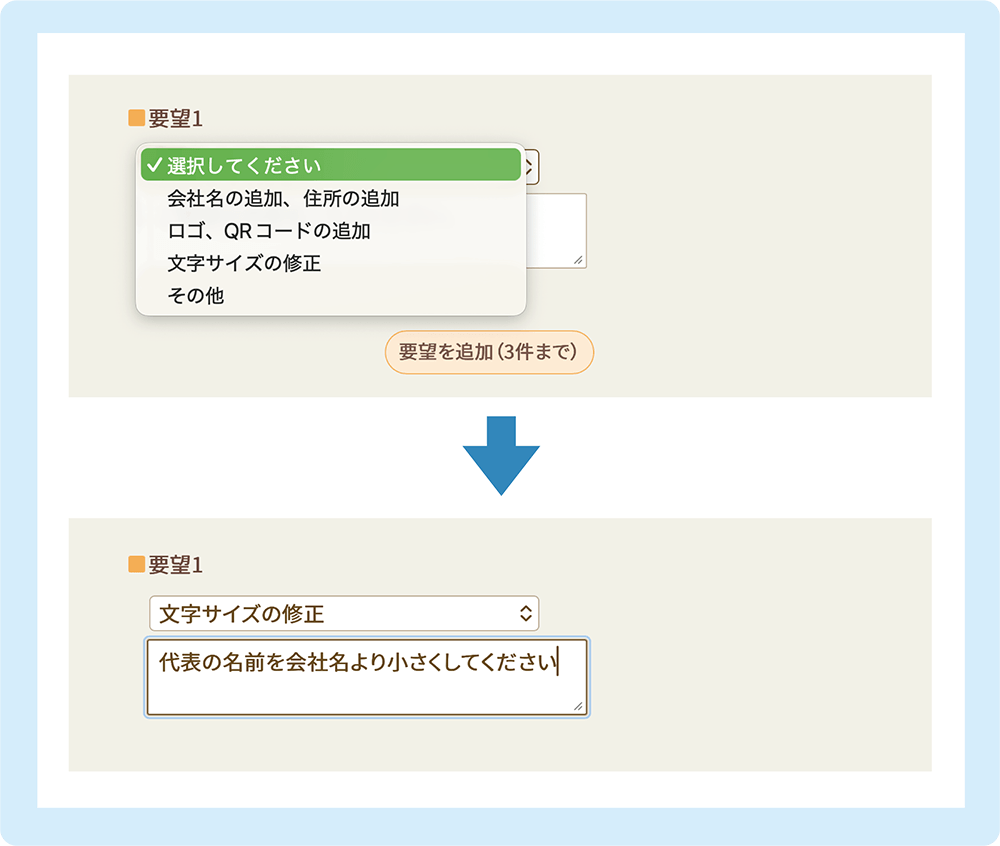
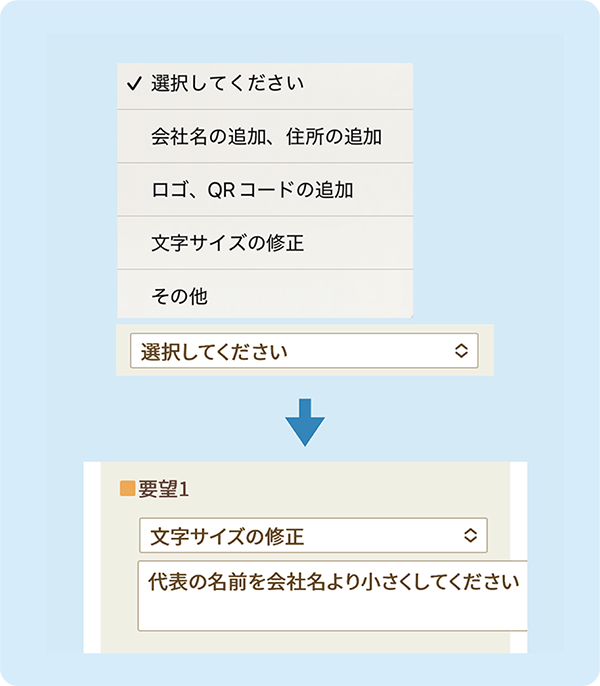
要望1のプルダウンから項目を選択し、ご要望内容をご入力ください。
4
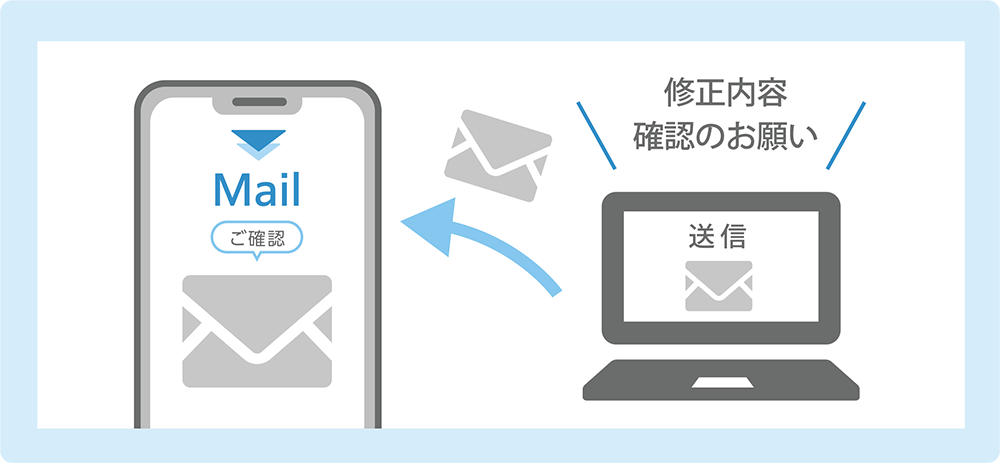
注文完了後、ご要望内容の修正が完了次第、担当者よりご連絡いたします。
※ロゴ・QRコードの追加をご希望の場合、注文完了後に会員マイページから画像ファイルのアップロードをお願いいたします。
※ロゴ・QRコードの追加をご希望の場合、注文完了後に会員マイページから画像ファイルのアップロードをお願いいたします。
ロゴ・QRコードのアップロード手順
ー ご注文完了後の流れ ー
ー ご注文完了後の流れ ー
※ロゴ・QRコードの追加をご希望でない場合、こちらの手順は不要となります
1
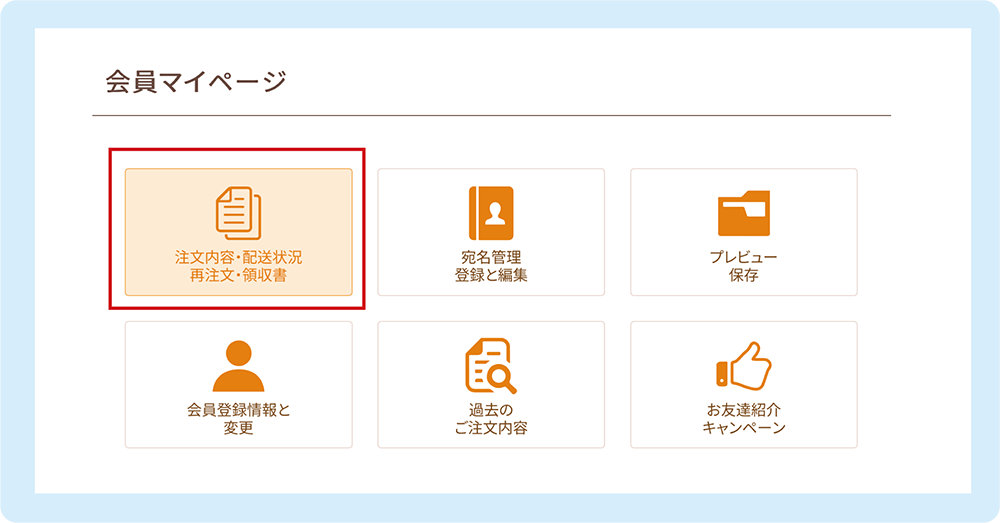
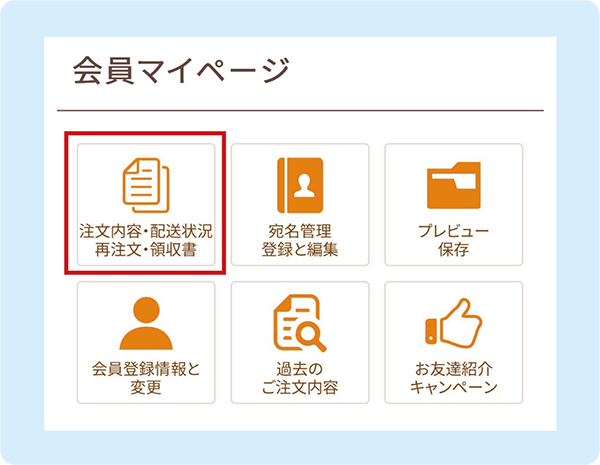
注文完了後、会員マイページ「注文内容」を選択します。
2
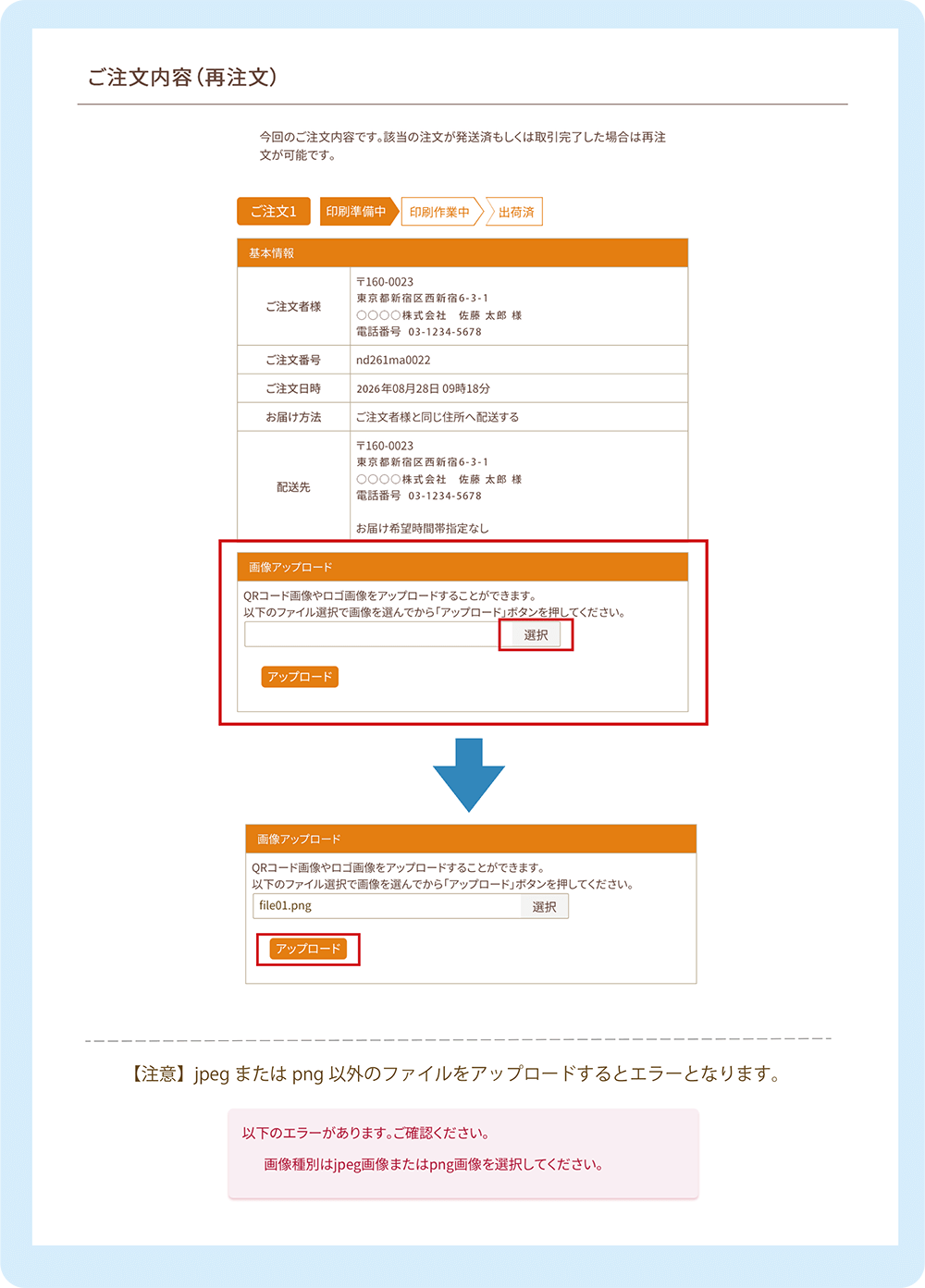
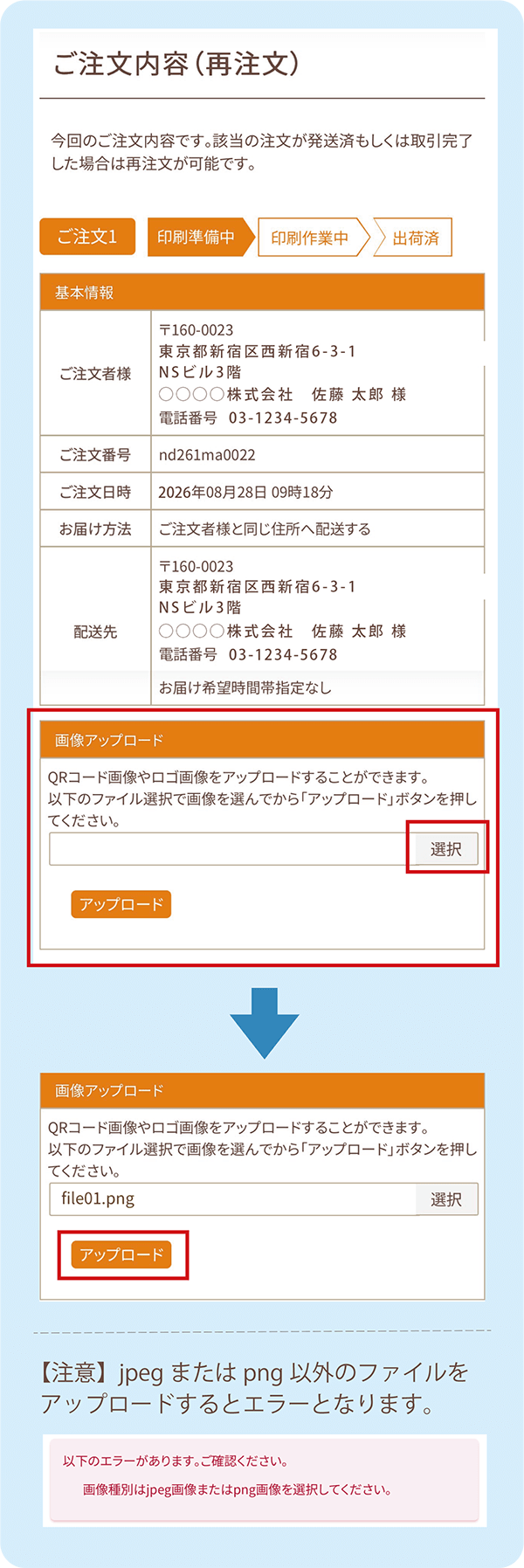
「画像アップロード」から、ロゴ・QRコードの画像をアップロードしてください。
「選択」ボタンを押下で、端末内のファイルを選択することができます。
ファイル選択後、「アップロード」ボタンを押下してください。
「選択」ボタンを押下で、端末内のファイルを選択することができます。
ファイル選択後、「アップロード」ボタンを押下してください。
【対応可能なファイル拡張子】jpeg / png
※ロゴやQRコードは、印刷が可能な画像データをご用意ください。
※紙に印刷されたものをスマートフォンのカメラで撮影した画像は、お受けすることができません。
※弊社で画像の切り抜きや背景透過などの加工処理は行っておりません。
3
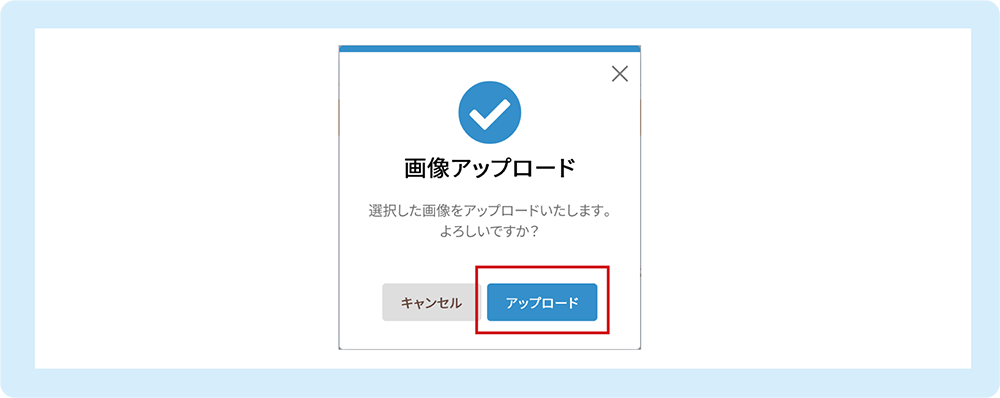
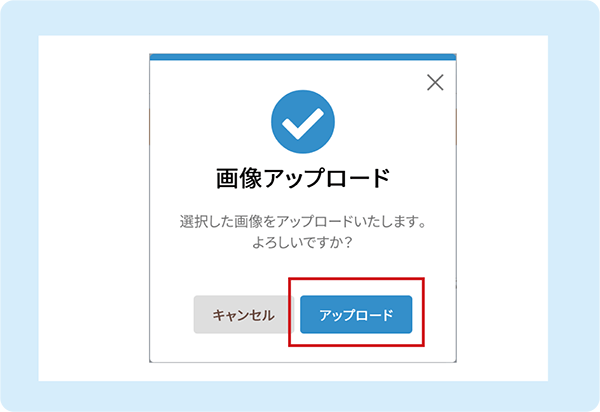
ポップアップが表示されますので「アップロード」ボタンを押下します。
4
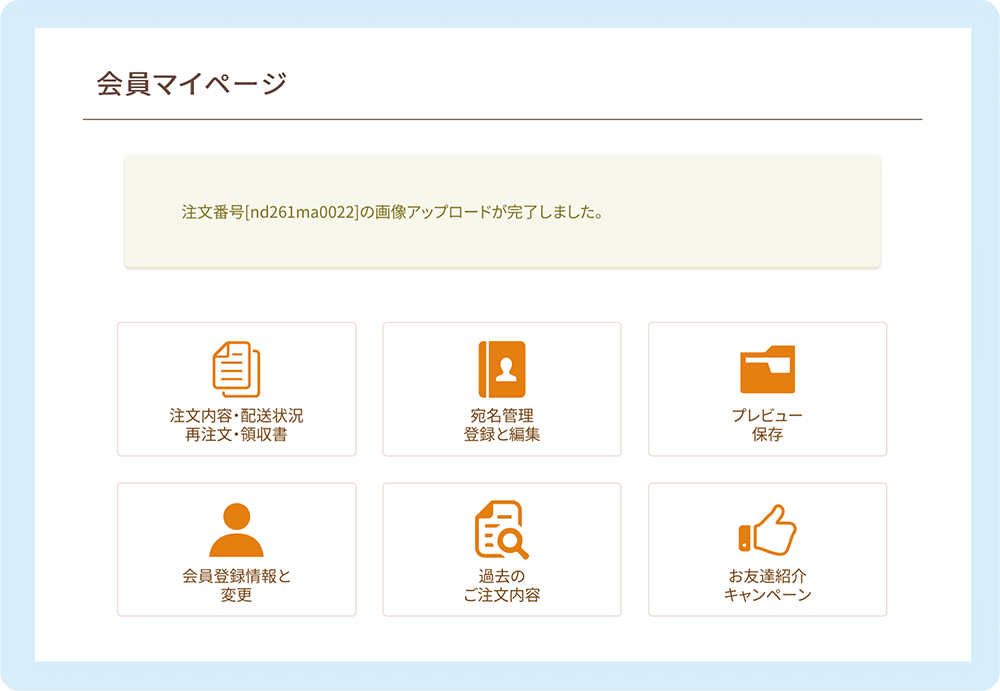
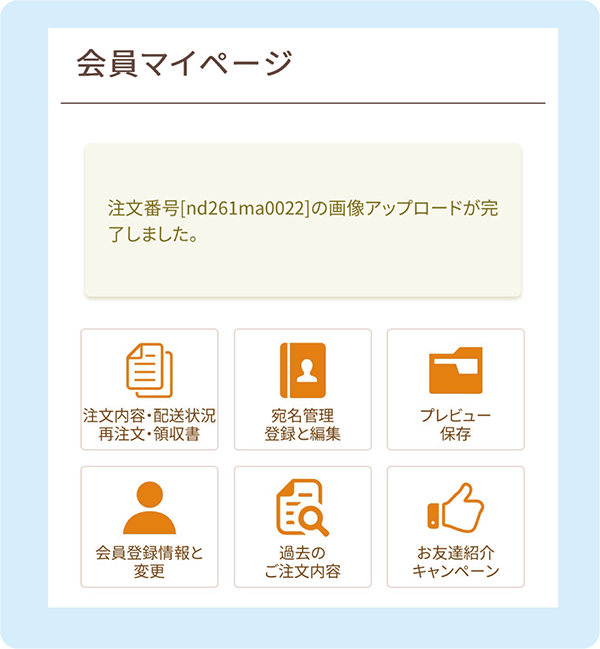
会員マイページのメニューへ画面が切り替わります。
画面に「注文番号」と「画像アップロードが完了しました。」というメッセージが表示されれば完了です。
修正が完了いたしましたら、担当者よりメールにてご連絡を差し上げます。
画面に「注文番号」と「画像アップロードが完了しました。」というメッセージが表示されれば完了です。
修正が完了いたしましたら、担当者よりメールにてご連絡を差し上げます。